Selamat datang di artikel ini yang akan membahas tentang Demo Slot. Jika Anda penggemar permainan slot online, pasti Anda tidak ingin melewatkan kesempatan untuk mencoba Demo Slot. Dalam artikel ini, kami akan menjelaskan tentang manfaat dan pentingnya bermain Demo Slot, serta memberikan informasi tentang alternatif Slot Demo yang tersedia.
Demo Slot adalah versi percobaan dari permainan slot yang dapat dimainkan secara gratis. Dengan bermain Demo Slot, Anda dapat merasakan sensasi dan fitur-fitur menarik tanpa harus mengeluarkan uang sungguhan. Ini adalah cara yang ideal untuk mengenal berbagai game slot yang ada dan mengeksplorasi berbagai pilihan yang ditawarkan.
Salah satu alternatif Slot Demo yang populer adalah Slot Demo dari Pragmatic Play. Pragmatic Play merupakan pengembang game terkemuka yang dikenal karena kualitas grafis berkualitas tinggi dan gameplay yang menghibur. Dengan Slot Demo Pragmatic, Anda dapat merasakan sensasi bermain game slot ini tanpa harus mengeluarkan modal awal, sehingga menjadi pilihan yang sempurna untuk menghibur diri dan meningkatkan kemampuan Anda sebelum bermain dengan uang sungguhan.
Selain itu, kami juga akan memberikan informasi tentang Slot Demo Gratis Pragmatic Play No Deposit. slot zeus Ini adalah opsi yang menarik karena Anda dapat mencoba bermain Slot Demo Pragmatic secara gratis tanpa harus melakukan setoran awal. Anda dapat menguji keberuntungan Anda dan mempelajari strategi tanpa risiko finansial apa pun.
Jadi, tunggu apa lagi? Jangan lewatkan kesempatan untuk mengeksplorasi dan menikmati Demo Slot. Dengan bermain Demo Slot, Anda dapat memperoleh pengalaman dan pengetahuan yang berharga sebelum bermain dengan uang sungguhan. Bersiaplah untuk menjelajahi berbagai alternatif Slot Demo yang tersedia dan siapkan diri Anda untuk pengalaman slot yang seru dan mengasyikkan!
Bagaimana Cara Bermain Demo Slot
Bermain demo slot adalah cara yang sangat mudah untuk mencoba permainan slot tanpa harus mempertaruhkan uang sungguhan. Di sini, saya akan menjelaskan cara bermain demo slot dengan langkah-langkah sederhana.
Pertama, Anda perlu mencari situs atau platform yang menyediakan demo slot. Anda dapat melakukan pencarian online atau mengunjungi situs web kasino online terpercaya. Setelah menemukan situs yang cocok, pilih permainan slot demo yang ingin Anda mainkan.
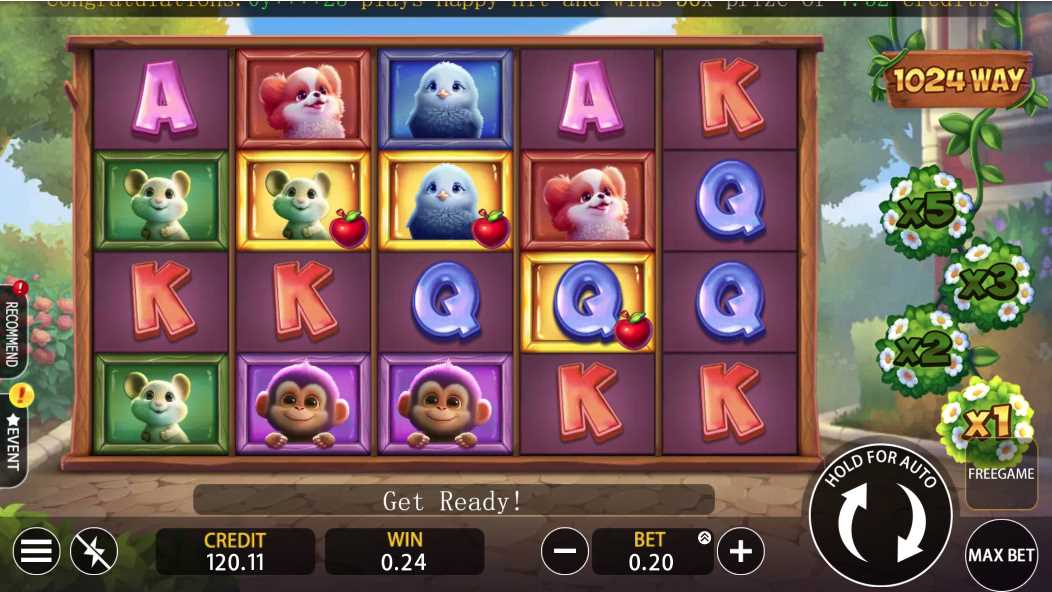
Setelah memilih permainan, Anda akan melihat tampilan demo slot di layar. Biasanya, demo slot ini menyediakan kredit atau chip virtual yang dapat Anda gunakan untuk memasang taruhan. Anda tidak perlu menggunakan uang sungguhan, karena ini adalah versi demo.
Setelah itu, Anda dapat mulai memutar gulungan dengan mengklik tombol putar atau meluncurkan putaran otomatis. Anda akan melihat simbol-simbol berputar di layar dan jika Anda mendapatkan kombinasi yang menang, kredit Anda akan bertambah.
Inilah cara bermain demo slot dengan mudah. Anda dapat mengulangi langkah-langkah ini untuk mencoba berbagai permainan slot yang berbeda. Namun, penting untuk diingat bahwa kemenangan dalam demo slot tidak dapat ditarik atau dikonversi menjadi uang sungguhan. Bagaimanapun, ini adalah cara yang bagus untuk mengasah keterampilan bermain slot sebelum beralih ke permainan dengan taruhan yang sebenarnya.
Manfaat Bermain Demo Slot
Bermain Demo Slot dapat memberikan sejumlah manfaat yang menguntungkan bagi para pemain. Pertama-tama, dengan bermain demo slot, Anda dapat menguji dan mengenal berbagai fitur dan mekanisme permainan tanpa perlu mengeluarkan uang sungguhan. Hal ini memberikan kesempatan bagi Anda untuk memahami cara kerja mesin slot dan strategi yang efektif sebelum Anda mulai mempertaruhkan uang Anda sendiri.
Selain itu, bermain demo slot juga dapat membantu Anda mengasah keterampilan permainan Anda. Dengan berlatih secara gratis, Anda dapat mencoba berbagai strategi dan gaya bermain untuk melihat apa yang paling cocok dengan preferensi dan keberuntungan Anda. Dengan adanya demo slot, Anda memiliki kebebasan untuk bereksperimen tanpa ada risiko kehilangan uang nyata.
Terakhir, bermain demo slot juga memberikan hiburan dan pengalaman yang seru. Anda dapat menikmati grafik, suara, dan efek visual yang menarik dari permainan slot tanpa kekhawatiran tentang keuangan pribadi Anda. Dalam versi demo, Anda dapat bermain sepuasnya tanpa ada batasan waktu atau tekanan untuk menang.
Dalam kesimpulan, bermain demo slot dapat memberikan manfaat yang berharga bagi para pemain. Dari pengenalan dan eksperimen dengan permainan hingga kesenangan dan hiburan yang dihadirkan, demo slot adalah cara yang sempurna untuk mulai menjelajahi dunia slot tanpa risiko finansial.
Slot Demo vs Slot Uang Asli
Slot demo atau yang juga dikenal sebagai slot gratis adalah cara yang bagus untuk mencoba permainan slot sebelum Anda memutuskan untuk bermain dengan uang sungguhan. Dalam slot demo, Anda dapat mengalami sensasi bermain slot tanpa harus mengeluarkan uang. Ini memungkinkan Anda untuk mempelajari fitur-fitur permainan, memahami pola pembayaran, dan merasakan grafik dan efek suara yang menarik.
Namun, ada perbedaan yang signifikan antara slot demo dan slot uang asli. Di slot demo, Anda menggunakan kredit virtual, bukan uang sungguhan. Ini berarti bahwa kemenangan yang Anda dapatkan tidak dapat ditarik atau diuangkan. Meskipun ini memberi Anda kesempatan untuk bersenang-senang, itu tidak akan memberi Anda pengalaman asli dari menang dan kehilangan uang sungguhan.
Saat Anda beralih ke slot uang asli, Anda memasukkan uang sungguhan dan memiliki peluang nyata untuk memenangkan uang. Ini memberikan sensasi yang benar-benar berbeda, di mana setiap putaran yang Anda lakukan dapat membuat Anda menang atau kalah. Selain itu, saat Anda bermain dengan slot uang asli, Anda juga dapat mengambil keuntungan dari bonus dan promosi yang ditawarkan oleh kasino online.
Dalam memilih apakah Anda ingin bermain slot demo atau slot uang asli, penting untuk mempertimbangkan tujuan Anda. Jika Anda hanya ingin bersenang-senang dan menguji permainan, slot demo adalah pilihan yang tepat. Namun, jika Anda mencari kesempatan untuk memenangkan uang nyata dan merasakan sensasi menang, maka bermain dengan slot uang asli adalah yang Anda cari.
Dalam kesimpulan, slot demo dan slot uang asli masing-masing memiliki keuntungan dan karakteristik sendiri. Pilihan antara keduanya tergantung pada tujuan dan preferensi pribadi Anda. Tetapi apapun yang Anda pilih, pastikan Anda menikmati pengalaman bermain slot dengan bertanggung jawab dan dengan memasang batas waktu dan keuangan yang tepat.